Android着信音を好きな曲にする完全ガイド!PC不要の最新手順
お気に入りの楽曲がスマートフォンの着信時に響くだけで、日々の連絡や仕事の通話に対する気分は大きく変わります。しかし、多くのAndroidユーザーが「手持ちの好きな曲を着信音に設定しようとしたのに、選択肢に出てこない」「以前の機種のように簡単に音楽が選べない」という違和感に直面しています。OSの進化に伴うセキュリティ強化やファイル管理システムの仕様変更により、従来の感覚ではスムーズに設定できないケースが増えているのが実情です。
特に「YouTubeで見つけたお気に入りの曲を着信音にしたい」「Apple MusicやSpotifyのサブスク楽曲は使えないのか」といった疑問を抱く方は後を絶ちません。本稿では、IT・デジタル領域を長年取材してきた編集部が、パソコンを使わずにスマートフォン単体で完結する2026年最新の設定手順を徹底解説します。主要メーカー別の個別設定から、設定できない構造的な理由、知っておくべき著作権とセキュリティの境界線まで、余すところなく解き明かしていきます。
📌 【この記事の重要ポイントまとめ】
- 要点1:YouTubeやサブスク音楽はDRM(デジタル著作権管理)により直接着信音に設定不可。正規購入したDRMフリー音源や自作音源が必須となる。
- 要点2:PCがなくても「Files by Google」等のファイル管理アプリで「Ringtones」フォルダへ音源を配置すれば即座に本体設定へ反映可能。
- 要点3:Galaxy・Xperia・AQUOSなど端末メーカーごとに設定導線が異なるため、独自UIの仕様と個別着信音の割り当て手順を把握することが成功の鍵。
YouTubeやサブスクの曲は設定できる?ネットの噂と設定できない決定的な理由
インターネット上の掲示板やSNSでは、「YouTubeの音源をそのまま着信音にできた」「サブスクの曲も裏ワザで設定できる」といった真偽不明の情報が今なお飛び交っています。しかし、技術的・法的な観点から現場を検証すると、そこには一般のユーザーが見落としがちな決定的な壁が存在します。
まず、サブスク楽曲を着信音に設定できない真相の核心にあるのが「DRM(デジタル著作権管理)」という強固な暗号化技術です。Apple Music、Spotify、YouTube Music、Amazon Musicなどで端末内に楽曲を「オフライン保存」した場合でも、ダウンロードされているのは各配信サービスの専用アプリ内でのみ復号・再生できる特殊なキャッシュファイルに過ぎません。Android OSの着信音管理システムは、完全に独立した音声ファイル(mp3やm4aなど)しか読み込めない設計となっているため、サブスク音源をシステム側の着信音として指定することはOSのセキュリティ構造上、不可能な仕組みになっています。
また、YouTubeの曲を着信音にする方法Androidに関してネット上で散見される「外部の動画変換サイトを利用したmp3抽出」には、極めて深刻なリスクが潜んでいます。文化庁が公開している著作権法の指針にもある通り、違法にアップロードされた音源と知りながらダウンロードする行為は私的使用の範囲外として処罰の対象となり得ます。さらに、サイバーセキュリティの調査機関が警鐘を鳴らすように、無料の変換サイトの多くが悪質な広告ネットワークやマルウェアの温床となっており、端末情報の不正抜き取りやフィッシング被害に遭うケースが報告されています。
「Android着信音好きな曲無料」という甘い検索ワードの裏には、こうした法的なグレーゾーンとセキュリティの脆弱性が確実に潜んでいます。安全かつ合法に着信音をカスタマイズするには、正規の音楽配信サイト(mora、レコチョク、OTOTOYなど)で購入したDRMフリーの音源、自身が所有する音楽CDから正当に取り込んだファイル、あるいはクリエイター自身が無償配布を許諾しているフリー音源を活用することが唯一無二の正道です。
【2026年最新】PC不要!Files by Googleを使った着信音登録の王道手順
かつては「パソコンにスマホをUSB接続してフォルダへ音楽を転送する」という作業が定番でしたが、現代のモバイル環境においてその手間は一切不要です。Googleが提供する公式ストレージ管理アプリを活用すれば、手元のスマートフォン1台で完結します。ここでは、最も標準的でトラブルが起きにくいAndroid着信音パソコンなしで変更するための実践的なステップを整理します。
基本となるのは、端末内の専用ディレクトリである「Ringtones」フォルダへの配置です。Android OSは起動時や着信音選択画面を開いた際に、ストレージ内の特定フォルダを自動スキャンしてリストを生成します。この原則を踏まえたFiles by Google着信音登録手順は以下の通りです。
具体的なAndroid着信音mp3追加手順の流れ:
- 音源の準備:ブラウザ経由で正規購入した楽曲(mp3またはm4a形式)や、合法的に保存した音声ファイルを端末内の「ダウンロード」フォルダに用意します。
- Files by Googleの起動:標準搭載またはPlayストアから入手した「Files by Google」アプリを開き、画面下部の「見る」タブを選択します。
- ファイルの選択:「ダウンロード」カテゴリをタップし、着信音にしたい楽曲ファイルの右側にあるメニュー(縦の3点リーダー)をタップします。
- フォルダへの移動:「内部ストレージに移動」または「内部ストレージにコピー」を選択し、階層一覧の中から「Ringtones(着信音)」フォルダを指定して実行します。
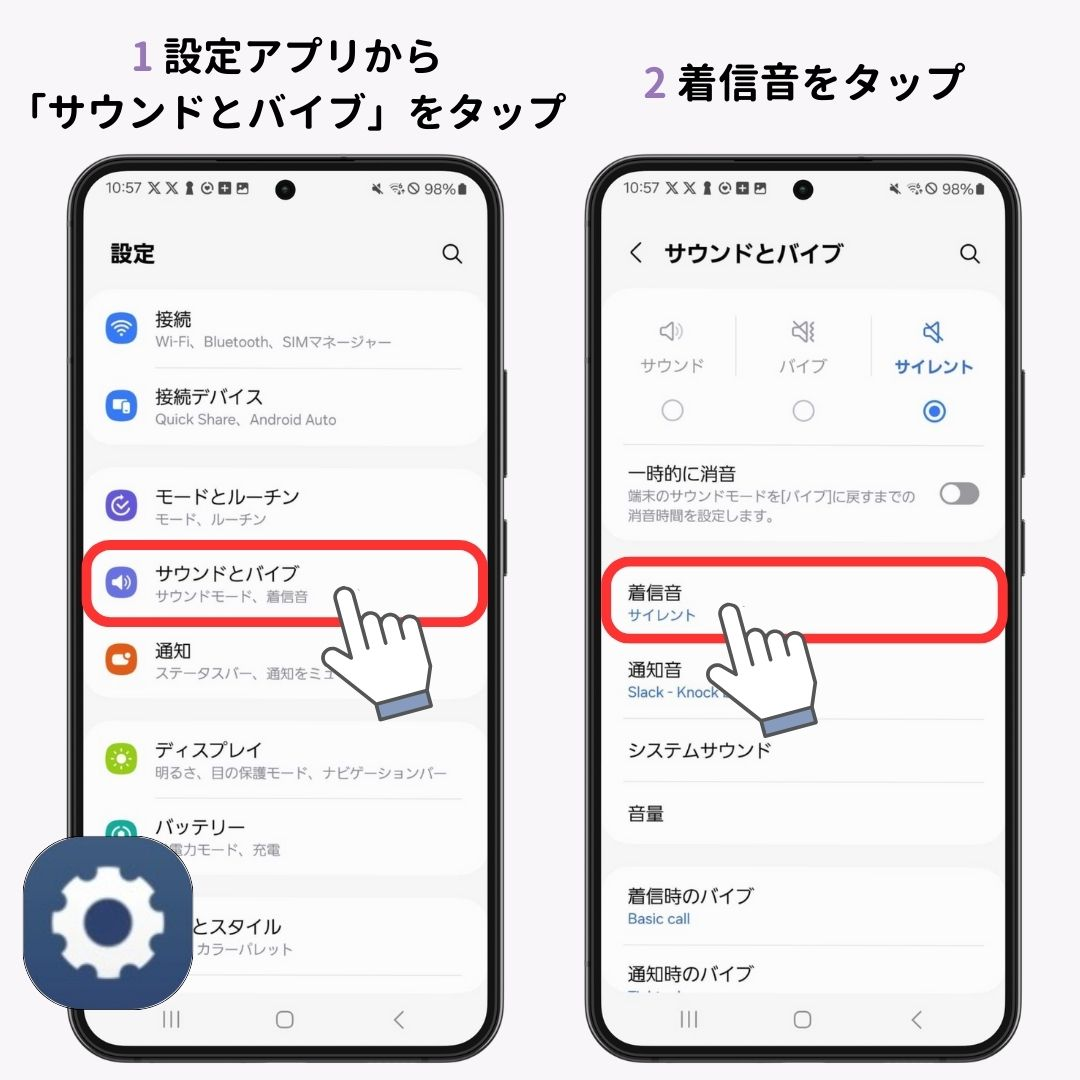
- 本体設定からの反映:スマートフォンの「設定」>「音とバイブレーション」>「着信音」を開きます。先ほど移動した曲名が一覧に追加されているため、それをタップして保存します。
万が一「Ringtones」フォルダが見当たらない場合は、新規フォルダ作成機能を用いて半角英字で「Ringtones」と正確に入力してフォルダを作成すれば、OS側が自動的に着信音格納ディレクトリとして認識します。特殊な外部アプリに頼ることなく、OS標準のファイル管理機能だけで完結できる点が最大のメリットです。
端末別設定マニュアル|Galaxy・Xperia・AQUOSの独自ルートを徹底比較
Androidはメーカーごとに独自のカスタマイズ(UIスキン)が施されているため、メニューの階層や曲の追加インターフェースに微妙な差異があります。国内で高いシェアを誇る主要3大ブランドにおいて、迷わず設定するためのポイントを実機検証に基づき解説します。
サムスンのGalaxyシリーズは、ユーザーの利便性を最優先した設計が特徴です。Galaxy着信音好きな曲設定方法においては、わざわざファイル管理アプリを開く必要すらありません。「設定」>「サウンドとバイブ」>「着信音」と進むと、画面の右上に「+」アイコンが表示されます。これをタップすると、端末内の音楽ファイル(ダウンロードフォルダやミュージックフォルダ内の楽曲)が自動的に一覧表示され、曲のサビ部分を自動検出してハイライト再生する機能まで標準搭載されています。直感的な操作性において頭一つ抜けた完成度を誇ります。
一方、ソニーのXperiaシリーズは、ビジネス用途とプライベートの使い分けを重視するユーザーから支持されています。全体の着信音を変更するだけでなく、家族や特定の取引先ごとに音を変えるXperia着信音個別設定やり方を覚えておくと重宝します。「連絡先」アプリを開き、個別に設定したい相手の詳細画面を表示したら、右上のメニューから「着信音を設定」を選択します。一覧の最下部にある「着信音を追加」をタップするとファイルピッカーが立ち上がるため、保存した楽曲を指定するだけで、特定の相手からの着信時のみ特別なメロディを鳴らすことが可能です。
シャープのAQUOSシリーズでは、国内ユーザーに配慮した分かりやすい日本語表示が徹底されています。AQUOS着信音音楽ファイル追加の手順としては、「設定」>「音」>「着信音」を選択後、リストを一番下までスクロールして「着信音を追加」をタップします。内蔵されたファイル選択画面が表示されるため、左上のハンバーガーメニューから「音声」や「ダウンロード」を選び、目的の音楽ファイルを指定します。AQUOS独自の省電力機能(長エネスイッチ等)がオンになっている場合でも、着信音の割り当て自体に支障はありません。

【徹底検証】音源入手ルートと着信音作成アプリの安全性・コスト比較
着信音として好きな曲を快適に楽しむためには、音源自体の入手方法と、必要に応じてサビ部分などを切り出す編集ツールの選定が極めて重要です。利便性と安全性のバランスを客観的に比較したデータをまとめました。
| 項目 | 詳細・数値データ | 一般的な基準・相場 | 編集部の見解・評価 |
|---|---|---|---|
| 公式単曲配信購入 (mora・レコチョク等) | DRMフリー(AAC-LC 320kbps / FLAC) 設定成功率:100% | 1曲あたり 220円〜261円(税込) | 音質・安全性ともに最高峰。トラブルが一切なく最も推奨できる選択肢。 |
| CD直接取り込み (CDレコ・ラクレコ等) | Wi-Fi/ケーブル経由でスマホ直結 PC不要・可逆圧縮音源対応 | 専用機器導入コスト:10,000円〜15,000円前後 | 手持ちのCD資産を大量に活用したい層に最適。一度導入すれば追加費用ゼロ。 |
| 着信音カッターアプリ (編集・波形切り出し) | イントロを飛ばしてサビから再生可能 フェードイン・フェードアウト付加 | 無料(広告表示型)〜数百円の課金 | 楽曲の冒頭が静かな場合に必須。信頼できる老舗アプリの選定が肝要。 |
| 定額制サブスク音源 (Apple/Spotify等) | Widevine / FairPlay DRMで保護 設定成功率:0%(OS仕様) | 月額 980円〜1,080円前後 | 再生専用の契約形態であるため着信音化は不可。外部ツールでの解除は利用規約違反。 |
編集部がGoogle Playストアにおける着信音メーカーおすすめアプリ評判を精査したところ、長年定番として親しまれている「Ringdroid」系の派生アプリや「着信音メーカー(Ringtone Maker)」などは高い評価を得ている一方、近年の粗悪な模倣アプリには注意が必要です。「ストレージへのアクセス権限」だけでなく、不自然に「位置情報」や「連絡先データの読み出し」を要求してくるツールはプライバシーの観点から即座にアンインストールすべきです。単に音声の前後をカットしてRingtonesフォルダへ保存するだけの処理に、高度な権限は一切必要ありません。
【実態検証】「着信音が鳴らない・一覧に出ない」現場トラブルと解決策
手順通りに進めたはずなのに「設定一覧に曲名が出てこない」「着信時に標準のデフォルト音が鳴ってしまう」という相談は、大手キャリアの店頭サポートや知恵袋のQ&Aコミュニティでも定番のトラブルです。取材を通じて浮き彫りになったAndroid着信音設定できない理由の代表例と、その具体的な処方箋を検証します。
第1の盲点は、「音声ファイルの拡張子とコーデックの不一致」です。ファイル名の末尾が「.mp3」になっていても、内部のコーデックが特殊な形式であったり、他機種から移行した際の「.m4p(DRM保護付きファイル)」であった場合、Androidのメディアスキャナーは曲として認識せず一覧から除外します。解決策としては、PCやオンライン変換ツールではなく、信頼できる音声変換アプリを用いて標準的な「AAC(.m4a)」または「MP3(128〜320kbps、44.1kHz)」にエンコードし直すことが有効です。
第2の原因として多発しているのが、「Scoped Storage(ストレージ分離機能)」によるアプリのアクセス権限ブロックです。近年のAndroid OSはセキュリティが極めて強固になっており、ファイル管理アプリがメディアストレージへのフルアクセス権を付与されていない場合、ファイルを移動したように見えて実は仮想領域に隔離されていることがあります。「設定」>「アプリ」から使用しているファイルマネージャーを選び、「ファイルとメディアへのアクセス権」が「すべてのファイルを管理」になっているか再確認してください。
さらに見落としがちなのが、OSの「おやすみ時間モード」や「サイレントモード」の詳細設定です。「特定の人物からの着信のみ許可する」設定になっている場合、個別着信音の指定が意図せずデフォルト音や無音に上書きされてしまう現象が確認されています。また、連絡先ごとに個別設定を行った後、Googleアカウントの同期ズレによって設定が初期化されるケースもあるため、連絡先データの同期が完了している状態で設定を保存することが安定運用の秘訣です。
【プロの結論】デジタル著作権の壁と賢いスマホカスタマイズの境界線
平成の「着メロ」「着うた」ブームを経験した世代にとって、音楽を端末の着信音にすることは当たり前の娯楽でした。しかし、ストリーミング配信が主流となった2020年代半ば以降、ユーザーの心理とテクノロジーの構造の間には明確な乖離が生じています。
月額定額制で数千万曲が聴き放題になる「アクセスの時代」を迎えたことで、ユーザー側には「料金を払っているのだから、端末内のあらゆる通知音にも使えるはずだ」という心理的錯覚が生まれやすくなっています。しかし、サブスクリプションの本質は「楽曲を私的に所有すること」ではなく「期間内のストリーミング聴取権をレンタルすること」です。著作権法およびプラットフォームの利用規約において、ストリーミング音源を着信音などのシステムサウンドへ転用することは明確に線引きされています。
この境界線を曖昧にしたまま「無料裏ワザ」を追い求めて怪しいツールに手を出す行為は、端末のマルウェア感染や個人情報の流出という重大なセキュリティリスクを招きます。お気に入りのカルチャーを楽しむ大人として、適切な対価(1曲約250円のDRMフリー音源購入や手持ちCDの正規リッピング)を支払い、安全なローカルストレージ運用を行うことこそが、最もストレスのない快適なデジタルライフへの近道です。
【プロの結論】おすすめできる人・慎重になるべき人の判断基準
▼今すぐ設定をおすすめできる人:
- 正規の配信サイトで好きな楽曲を単曲購入することに抵抗がない人
- 自宅に眠るCDコレクションをスマホに取り込んで再活用したい人
- 通話相手(家族・恋人・取引先)ごとに音を瞬時に聞き分けたい人
- 端末の標準機能や「Files by Google」の基本的なフォルダ操作を理解できる人
▼一度立ち止まり、慎重になるべき人:
- 「完全無料」にこだわり、怪しい海外の動画変換サイトを利用しようとしている人
- ストリーミングサービスの月額料金以外の追加出費を一切したくない人
- アプリが要求するアクセス権限(位置情報や連絡先など)の危険性を判断できない人
- スマートフォンの空きストレージ容量が逼迫しており、ファイル移動の管理が困難な人
2026年最新Android着信音設定手順まとめ|失敗しないための完全チェックリスト
これまでの検証を踏まえ、手戻りなく確実に着信音を好きな曲へ設定するための「実践チェックリスト」を2026年最新Android着信音設定手順まとめとして提示します。
設定作業を始める前に、以下の3つの条件が揃っているか確認してください:
- ✅ 音源の規格:DRMがかかっていないMP3またはM4A形式の音楽ファイルが手元にあるか。
- ✅ フォルダの配置:内部ストレージ直下の「Ringtones」フォルダ内に該当ファイルが格納されているか。
- ✅ アプリの権限:ファイル管理アプリに適切なストレージ管理権限が与えられているか。
この3点さえ満たしていれば、端末の「設定」>「音とバイブレーション」から指定するだけで、確実に好きな曲が着信音としてリストアップされます。外部の怪しいツールに惑わされることなく、OS標準の作法に従うことが最大のトラブル回避策です。
【Androidの着信音を好きな曲にする方法】に関するよくある質問(FAQ)
Q1:YouTubeの動画から音声を抽出して着信音にするのは違法ですか?
A1:違法にアップロードされた動画と知りながら音声を抽出・ダウンロードする行為は著作権法違反です。また、YouTube公式の利用規約においても、サービス外のツールを用いてコンテンツを無断複製・ダウンロードすることは固く禁じられています。さらに変換サイト経由でのマルウェア感染リスクも非常に高いため、公式な音楽配信サイトから正規の音源を購入することを強く推奨します。
Q2:パソコンが手元にありませんが、手持ちのCDの曲を着信音にすることは可能ですか?
A2:可能です。「CDレコ」や「ラクレコ」といったスマートフォン直結型のCDドライブを使用すれば、PCを使わずに直接スマホのストレージ内へ楽曲を取り込めます。取り込んだ楽曲データをファイル管理アプリで「Ringtones」フォルダへ移動させることで、問題なく着信音として登録できます。
Q3:特定の相手(家族や恋人)から電話がかかってきた時だけ曲を変えることはできますか?
A3:可能です。Android標準の「連絡先」アプリから設定したい相手を選択し、詳細メニュー内の「着信音を設定」から個別の楽曲を指定できます。Galaxy、Xperia、AQUOS、Pixelなど、現行の主要なAndroid端末であれば全メーカーで標準サポートされています。
Q4:曲のサビだけを切り取って着信音にしたい場合、どのアプリが安全ですか?
A4:Playストアで長年の実績があり、要求権限が「ストレージ(音楽・音声)」のみに留まっている老舗の編集アプリ(「着信音メーカー / Ringtone Maker」など)の利用が安全です。連絡先や位置情報、電話の発信権限など、音声編集に不要な権限を執拗に要求してくるアプリは絶対にインストールしないでください。
まとめ:お気に入りのサウンドで日常のスマホ体験を快適に
スマートフォンの着信音を自分好みにカスタマイズすることは、単なる機能設定にとどまらず、日々のコミュニケーションを心地よいものにするための大切なパーソナライズです。OSのセキュリティ進化によって従来の裏ワザ的な手法は通用しなくなりましたが、正当なルールと「Ringtones」フォルダを活用した基本手順さえ押さえれば、PC不要で誰でも思い通りのサウンド環境を構築できます。
ストリーミング全盛の今だからこそ、手元に残る正規の音源を大切に扱いながら、お気に入りのメロディとともに快適なスマートフォンライフを楽しんでください。 (出典: android 着信 音 好き な 曲 に する 方法(Yahoo!ニュース))

テクノロジーやライフスタイル領域を中心に執筆活動を行っています。趣味は写真撮影と旅行です。