パソコン画面の明るさ調整完全ガイド!勝手に変わる原因と疲れ目対策
毎日何時間も向き合うディスプレイの輝度は、目の疲れや作業集中力、さらには自律神経のコンディションにまで直結します。ところが、急にディスプレイが薄暗くなって文字が読みにくくなったり、スライダーを動かしても輝度がピクリとも動かなかったり、あるいは作業中に明るさがフワフワと勝手に上下して強いストレスを感じた経験を持つ人は少なくありません。
こうしたトラブルの裏には、OSの最新省電力仕様、ハードウェア固有のセンサー誤検知、さらにはグラフィックドライバーの競合といった明確な構造的要因が潜んでいます。今回は、日常のイライラを解消する実践的なトラブルシューティングから、眼精疲労を劇的に軽減するプロ直伝の輝度セッティングまでを徹底的に解き明かします。
📌 【この記事の重要ポイントまとめ】
- 要点1:画面が勝手に変わる・調整できない現象は、Intelなどの省電力機能、照度センサー、HDR設定、ドライバー不具合が4大原因。
- 要点2:Windows 11/10やMacのショートカットキー・設定手順を押さえれば、ほとんどの輝度トラブルは即座に自己解決可能。
- 要点3:「画面は暗いほど目に優しい」は大きな誤解であり、周囲の照度(300〜500ルクス)と画面の白さを一致させるのが疲労軽減の正解。
【2026年最新】パソコン画面の明るさが勝手に変わる・調整できない決定的な原因
作業中に視線を動かした瞬間、画面がじわじわと暗くなったり、逆に白飛びするほど明るくなったりする現象に悩まされるケースが相次いでいます。パソコン画面の明るさトラブル詳細まとめとして現場の事例を検証すると、不具合のように見える挙動の8割以上は、システムの親切心が裏目に出た「意図された制御」に起因しています。
最も典型的な要因が、ノートPCを中心に標準搭載されている環境光センサーによる自動調光と、Intelプロセッサ特有の「ディスプレイ・パワー・セービング・テクノロジー(DPST)」です。DPSTは表示している画像の明暗比に応じてバックライトの出力をリアルタイムに可変させるため、白いウェブページから黒基調のエディタへ切り替えた際に、画面全体の輝度が波打つように変動してしまいます。
一方で、パソコン画面の明るさが変わらない理由や、パソコン画面が暗いまま直らない原因としては、外付けモニター接続時のOS制御の限界や、HDR(ハイダイナミックレンジ)の有効化、さらにはグラフィックドライバー更新不具合が挙げられます。特にデスクトップ環境では、OS側のスライダーがグレーアウトして操作を受け付けなくなる現象が頻発します。以下のチェックポイントを把握しておくだけで、原因の切り分けがスムーズになります。
【明るさ異常を引き起こす4大構造リスク】
・センサー誤認:内蔵カメラ付近の照度センサーが手や影で遮られ、室内が暗くなったと誤判定される。
・グラフィックス省電力機能:バッテリー駆動時にGPU側でコントラストを自動調整し、輝度が不安定になる。
・HDR機能との干渉:HDR対応ディスプレイを接続した際、SDRコンテンツの輝度スライダーが別階層に隔離される。
・ディスプレイドライバーの不整合:Windows Update直後に汎用ドライバーへ置き換わり、輝度制御信号が途絶する。

【実態検証】利用者の生の声とITサポート現場が見た「暗い画面」のリアル
SNSや大手質問掲示板を調査すると、「大事なオンライン会議の最中に画面が急激に暗くなり、資料が読めなくなった」「サポートに問い合わせても再起動しか案内されない」といった切実な叫びが日々投稿されています。企業のITヘルプデスク現場でも、ディスプレイの輝度に関する問い合わせは年間を通して上位にランクインする定番の相談事項です。
社内SEやサポート担当者の証言によると、特にノートPCをクラムシェルモード(画面を閉じた状態)で外部モニターに繋いだ際や、テレワークとオフィス出社を行き来するタイミングで設定の破綻が起きやすい実態が浮かび上がってきます。自宅の照明環境とオフィスの昼白色蛍光灯では最適な輝度が根本から異なるにもかかわらず、多くのユーザーが初期出荷状態の「輝度100%」のまま酷使し、深刻な眼精疲労や偏頭痛を訴えています。
また、知恵袋などのコミュニティでは「画面が暗い=故障」と決めつけて高額な修理に出そうとするユーザーも散見されます。しかし、実際にはキーボードの誤打鍵によって輝度最小化ショートカットが無意識に入力されていたり、省電力プランが意図せず発動している事例が圧倒的多数を占めています。
【OS別完全手順】Windows11・10&Macで画面の明るさを一発調整する方法
トラブルを解消し、日常的に快適な視認性を維持するためには、OSごとの正規のコントロール導線を頭に入れておく必要があります。キーボードの打鍵ひとつで呼び出せるディスプレイ明るさショートカットキーの活用が作業効率を大きく引き上げます。
1. Windows 11における確実な輝度コントロール
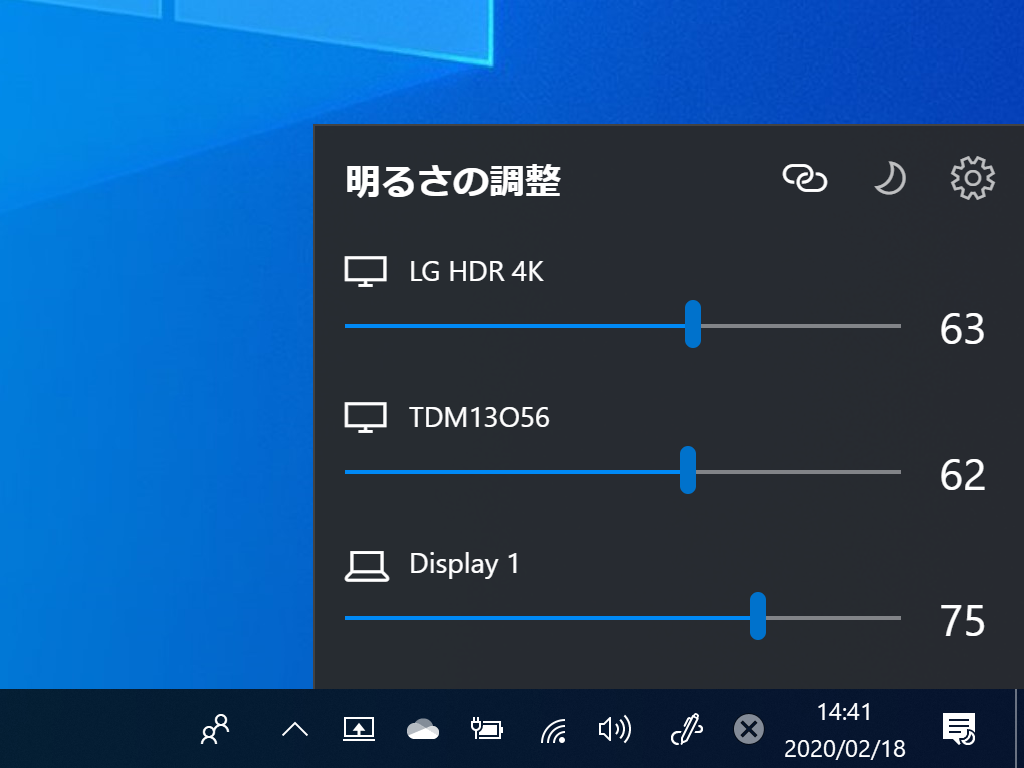
パソコン画面の明るさ調整Windows11では、タスクバー右下の音量・ネットワークアイコンをクリック(または「Win + A」キー)して開く「クイック設定」パネル内に輝度スライダーが標準配置されています。もし画面のチラつきや勝手な変化を防ぎたい場合は、パソコン画面の明るさ自動調整オフを徹底することが鉄則です。
設定アプリ(Win + I)から「システム」>「ディスプレイ」を開き、「明るさ」の項目を展開します。そこにある「照明の変化に合わせて明るさを自動的に調整する」および「コンテンツに基づいて明るさを最適化する(CABC)」のチェックを外すことで、意図しない輝度変動を完全にシャットアウトできます。
2. Windows 10での操作とショートカット
パソコン画面の明るさ調整Windows10を利用中の場合は、タスクバー右端のアクションセンターアイコン(または「Win + A」キー)をクリックすることで下部に輝度バーが現れます。ノートPCを使っているなら、最上段に配置されたノートパソコン画面の明るさFnキー(太陽マークが刻印されたF5/F6やF11/F12キー)を「Fn」キーと同時に押すだけで、作業の手を止めることなく即座に調整可能です。
3. デスクトップ環境と外部モニターの特殊性
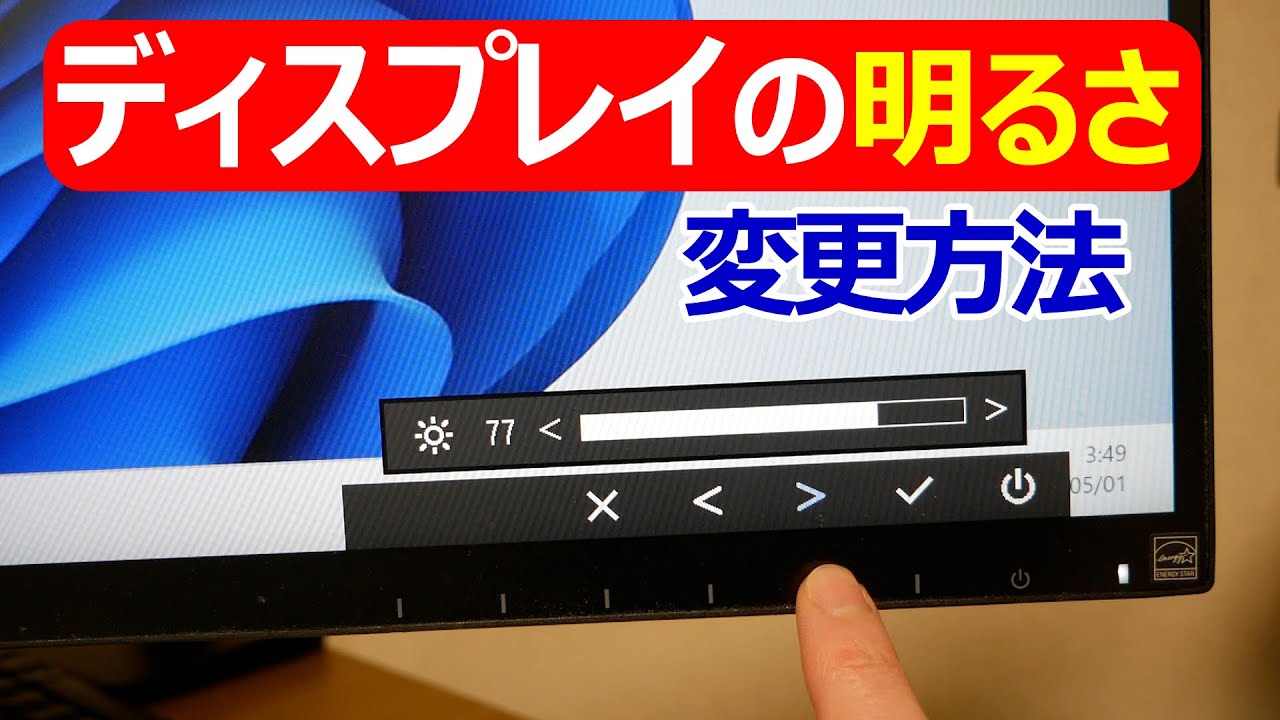
多くのユーザーがつまずくのが、タワー型PCなどのデスクトップモニター明るさ調整方法です。一般的な外付けディスプレイをHDMIやDisplayPortで接続している場合、Windowsの設定アプリ内にある明るさスライダーは機能しません。モニター本体の側面や背面に備え付けられた物理ボタン(OSDメニュー)を操作してハードウェア側から直接「Brightness」を書き換える必要があります。
4. macOSでのスマートな変更アプローチ
Apple製品におけるMac画面の明るさ変更手順は非常に洗練されています。MacBookシリーズであればキーボード最上段の「F1(暗く)」および「F2(明るく)」キーを押すのが最短です。外部キーボード利用時は、メニューバー右上の「コントロールセンター」アイコンをクリックし、「ディスプレイ」のスライダーをドラッグします。周囲の光に合わせて色味を整える「True Tone」や「環境光に合わせて明るさを自動調節」の項目は、「システム設定」>「ディスプレイ」からいつでもオン・オフの切り替えが可能です。
【数値比較】目が疲れないパソコン画面の明るさ目安と最適環境データ
オフィスワークにおいて「適切な明るさ」とは、主観的な好みではなく人間工学に基づいた科学的な調和によって定義されます。厚生労働省が定める「情報機器作業における労働衛生管理のためのガイドライン」でも、作業面の照度とディスプレイ輝度のバランスが厳格に示されています。
| 項目 | 詳細・数値データ | 一般的な基準・相場 | 編集部の見解・評価 |
|---|---|---|---|
| 室内照度(作業面) | 300〜500ルクス(書類・キーボード面) | オフィス平均:500〜750ルクス | 一般的オフィスは画面作業には明るすぎる傾向。手元灯との併用が理想的。 |
| 画面輝度(カンデラ) | 100〜150 cd/m²(スライダー値約30〜45%) | 工場出荷時:250〜400 cd/m² | 初期値のまま使うと「懐中電灯を凝視している状態」となり眼精疲労が加速。 |
| 色温度設定 | 5000K〜6500K(昼光色〜昼白色相当) | 標準初期値:6500K〜9300K(青白い) | 夕方以降は暖色系へシフトさせメラトニン分泌抑制を防ぐのが健康管理の基本。 |
| 明暗対比(グレア比) | ディスプレイ面と周囲の輝度比を1:3以内 | 暗室+高輝度画面(1:50以上) | 明暗差が激しいと瞳孔が激しく開閉を繰り返し、夕方の眼球痛を引き起こす。 |
上記の数値が示す通り、目が疲れないパソコン画面の明るさ目安は、多くの人が想像しているよりも「かなり控えめ」な数値に落ち着きます。さらに、夕方から夜間の作業では夜間モードブルーライトカット設定(Windowsの「夜間モード」やMacの「Night Shift」)を併用し、色温度を緩やかに落とすことで、睡眠障害リスクを最小化できます。OLEDやミニLEDが普及した2026年最新パソコン画面設定においては、単なるバックライトの減衰だけでなく、黒の沈み込みを活かしたダークモードとの統合管理が極めて有効です。
一般に知られていない盲点とネットの誤解|「暗いほど目に良い」という危険な罠
ネット上のQ&Aサイトなどでは「目の健康を守るためにディスプレイの明るさは極限まで暗くすべきだ」というアドバイスが頻繁に語られます。しかし、これは眼科医学的にも人間工学的にも明白な誤解です。
暗すぎる画面を見つめると、眼球は不足した光量を補うために瞳孔を大きく開きます。その状態で微小な文字を識別しようとすると、ピントを合わせる毛様体筋が過剰に緊張し、かえって眼精疲労を悪化させます。また、コントラストが低下することで首を前に突き出す前傾姿勢(ストレートネック)を誘発し、重い肩こりや頭痛の引き金にもなりかねません。
ここでおすすめしたい実践テクニックが、ディスプレイ業界関係者やプロのレタッチャーが実践している「白いA4コピー用紙テスト」です。机の上に普段使っている白い紙を1枚置き、画面上にメモ帳や白紙のブラウザウィンドウを表示させます。顔を上げたときに、紙の白さと画面上の白さが「同じ発光感・同じ明るさ」に見えるようにスライダーを調整してみてください。周囲の照明環境と画面の輝度が光学的に完全に同調し、目にかかる負荷を一気にゼロに近づけることができます。
【プロの結論】作業環境の最適化に向いている人・慎重になるべき人の判断基準
ディスプレイの調光において、すべての人が一律の設定を適用すべきではありません。職種や作業性質によって明確な向き不向きが存在します。
【自動調光オフ&固定低輝度が向いている人】
・長文のテキスト入力、プログラミング、データ入力を1日6時間以上行うデスクワーカー。
・室内の照明照度が一定に管理されている固定デスクでの作業が中心の人。
・夕方になると目の奥が重くなり、ピントフリーズ現象に悩まされている人。
【自動調光や高輝度維持を優先すべき人】
・印刷前提のデザイン、色校正、写真現像、動画のカラーグレーディングを行うクリエイター(輝度を落とすと色の階調を見誤るリスク)。
・日差しの差し込むカフェのテラス席や移動中の車内など、周囲の照度がめまぐるしく変わる環境でモバイル作業を行うノマドワーカー。
【パソコン 画面 の 明る さ】に関するよくある質問(FAQ)
Q1:デスクトップPCのWindows設定に明るさスライダーが表示されないのは故障ですか?
A1:故障ではありません。HDMIやDisplayPortで接続された外付けモニターの多くは、OS側からのDDC/CI(制御信号)による直接操作に対応しておらず、Windowsの仕様上スライダー自体が非表示になります。モニター本体の側面・底面にある物理ボタンから設定するか、「Twinkle Tray」などのフリーソフトを導入することでタスクバーから操作可能になります。
Q2:ノートパソコンでFnキーを押しても明るさが変わりません。どうすればいいですか?
A2:キーボード左下にある「Fn Lock(ファンクションロック)」が有効になっているか確認してください。EscキーやCapsキーに小さなLEDランプが付いている場合、Fnキーを押さずにFキー単体で動作する仕様に切り替わっている可能性があります。それでも動かない場合は、PCメーカー独自のホットキーユーティリティが停止しているか、グラフィックドライバーの破損が疑われます。
Q3:夜間モードをオンにすると画面が黄色くなりすぎて違和感があります。適切な強度は?
A3:スライダーの初期値が強すぎる設定になっているケースが大半です。Windowsの「夜間モードの設定」を開き、強さスライダーを「25〜35%程度」に抑えてみてください。人間の目は数分で色順応するため、白がわずかに温かみを帯びる程度の微調整でも、ブルーライト削減と視認性の両立が十分に達成されます。
Q4:グラフィックドライバーをアップデートした直後から画面が暗いまま直りません。復旧方法は?
A4:ドライバーのインストール時に輝度レジストリ値が初期化されたか、互換性のない汎用ドライバーが適用された可能性があります。「デバイスマネージャー」を開き、「ディスプレイアダプター」からお使いのGPU(Intel、AMD、NVIDIA)を右クリックして「ドライバーを元に戻す」を実行するか、メーカー公式サイトから最新のWHQL認定ドライバーをクリーンインストールしてください。
まとめ:適切な明るさコントロールで仕事の生産性と眼の健康を守る
パソコンのディスプレイは、現代のビジネスパーソンにとって最も長く見つめ続ける「光の発生源」です。画面の明るさが勝手に変わってしまう煩わしさや、調整が効かないといったトラブルは、OSの仕組みとハードウェアの特性を正しく整理すれば、確実に自力でコントロールできるようになります。
大切なのは、「とにかく暗くする」ことでも「見栄えが良いからと出荷時の最大輝度で放置する」ことでもありません。作業スペースの明るさに画面の白さを静かに溶け込ませる調和のセッティングこそが、日々の集中力を支え、大切な視力を長期にわたって守り抜くための確固たる防壁となります。まずはデスクのA4用紙を1枚見つめ直すことから、快適なデジタルワーク環境を再構築してみてください。 (出典: パソコン 画面 の 明る さ(Yahoo!ニュース))

毎日更新されるトレンド情報を分析・発信中。役立つ裏技やおすすめ情報を分かりやすく紹介します。